ul. Vetulaniego 1a

31-227 Kraków

+48 726 800 200

Obsługa klienta

8:00 - 16:00

Od poniedziałku do piątku

Як підготувати файли до друку?

Як підготувати файл
до друку та маску?
Як налаштувати
відступ і поля?
Роздільна здатність:
як уникнути пікселізації?
Як підготувати брошури,
зшиті та склеєні?
Матеріали будь-якої
форми — приклади
Макети
для завантаження
Викрійки папок
для завантаження
Експорт PDF-файлів
з програми Illustrator
Експорт PDF-файлів
з програми CorelDraw
Експорт PDF-файлів
з програми Canva
Посилання на проєкт
у програмі Canva
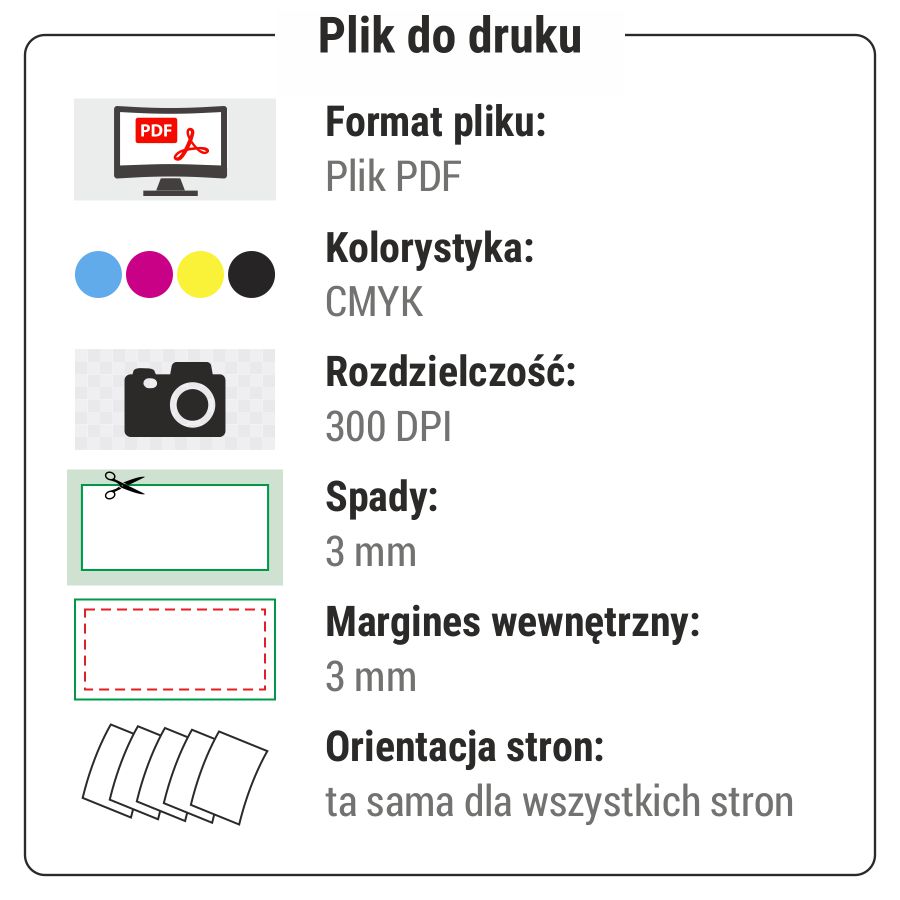
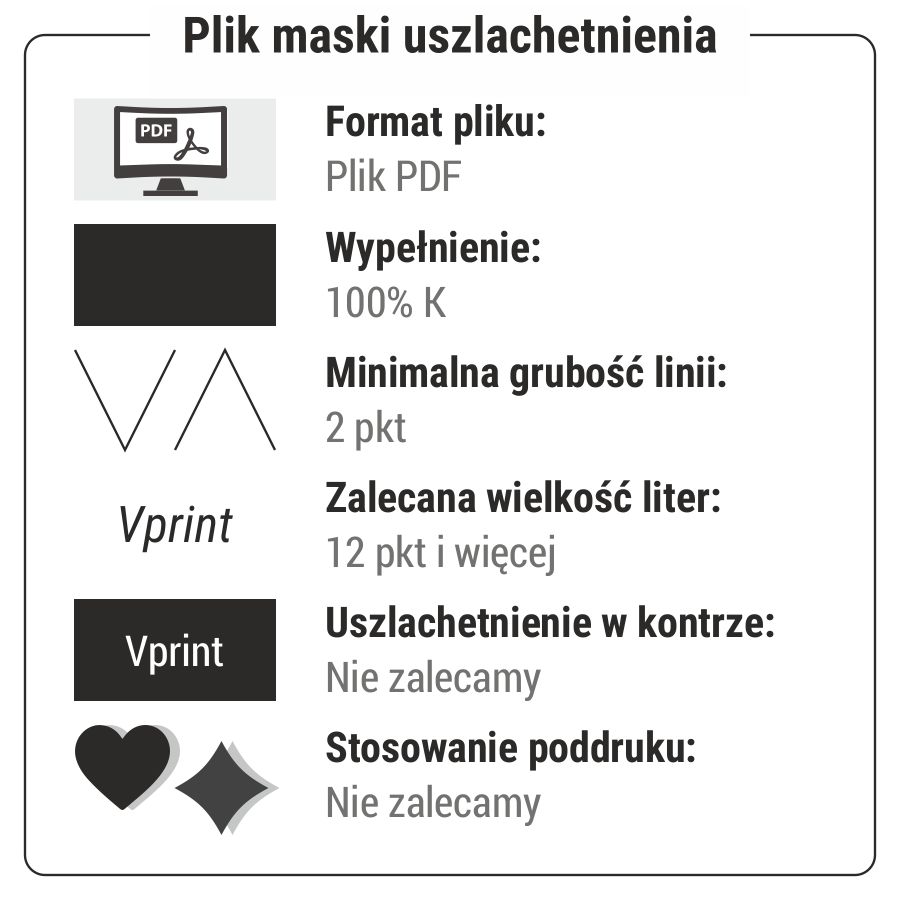
Як підготувати файл до друку та маску?
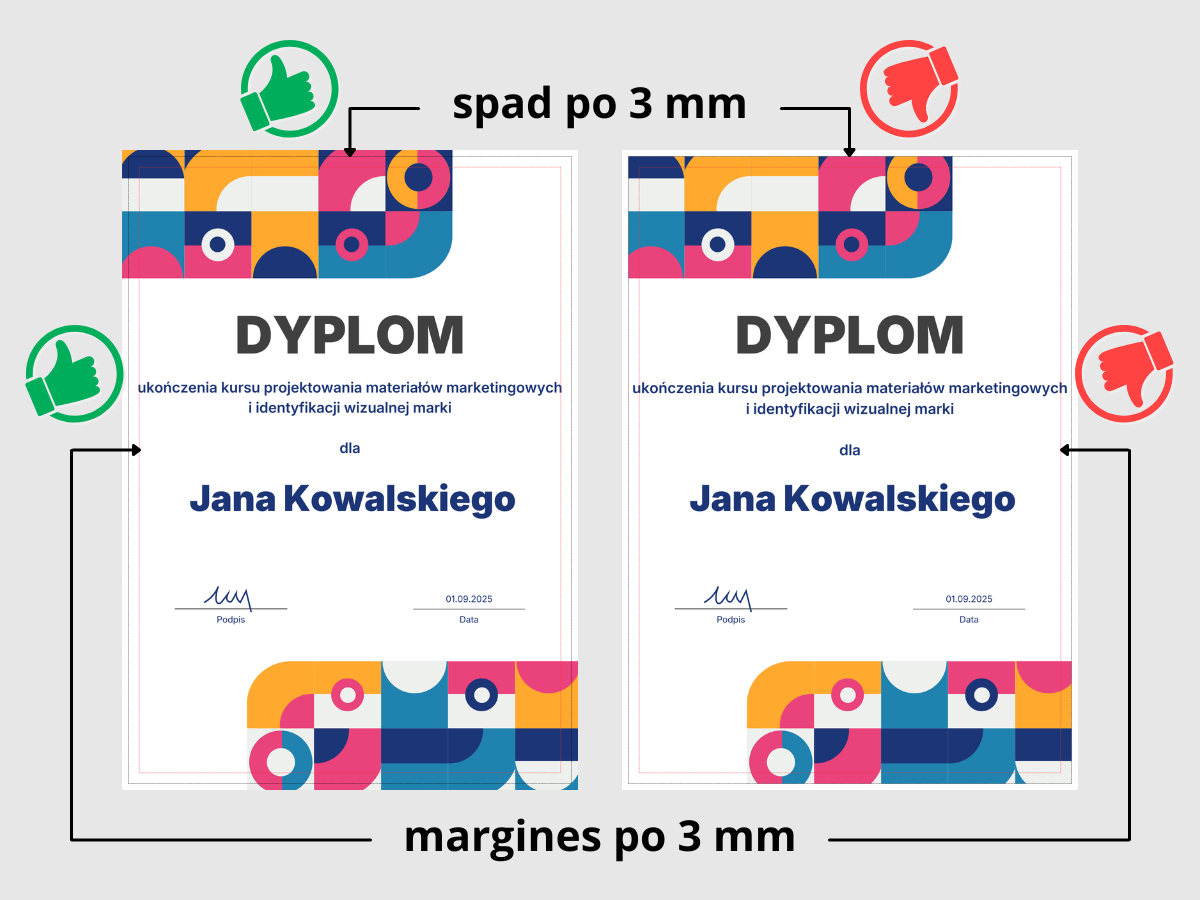
Як налаштувати відступ і поля?
Роздільна здатність: як уникнути пікселізації?

Поширеною помилкою під час замовлення друку є надсилання файлу з надто низькою роздільною здатністю. Результат? Розмиті краї та помітні пікселі.

Щоб цього уникнути, дотримуйтесь трьох наведених нижче правил:

  1. DPI (Dots Per Inch): Це кількість точок зображення на дюйм друку. Чим вище значення, тим чіткіше зображення.
  2. Відстань має значення: Необхідна роздільна здатність залежить від того, з якої відстані ви розглядаєте готову роботу:
    • 300 DPI Стандарт для матеріалів, які тримають у руці (листівки, візитні картки, альбоми, невеликі плакати).
    • 150 - 200 DPI Цього достатньо для середніх і великих плакатів (формати A2, B2, A1, B1), які ми розглядаємо з відстані 1–2 метри.
    • 72 - 100 DPI Цього достатньо для великих форматів (великі банери, сітки на будівлях), які ми розглядаємо з великої відстані.
  3. Формат файлу: Зберігайте роботи у форматі PDF, а фотографії — у безвтратному форматі TIFF або у форматі високої якості JPG.

Щоб перевірити, чи має ваше фото відповідні розміри для друку, натисніть на Калькулятор перетворення пікселів у міліметри.
×

Калькулятор перетворення пікселів у мм

Максимальний розмір у друці: 0 x 0 mm *Розміри без втрати обраної якості.
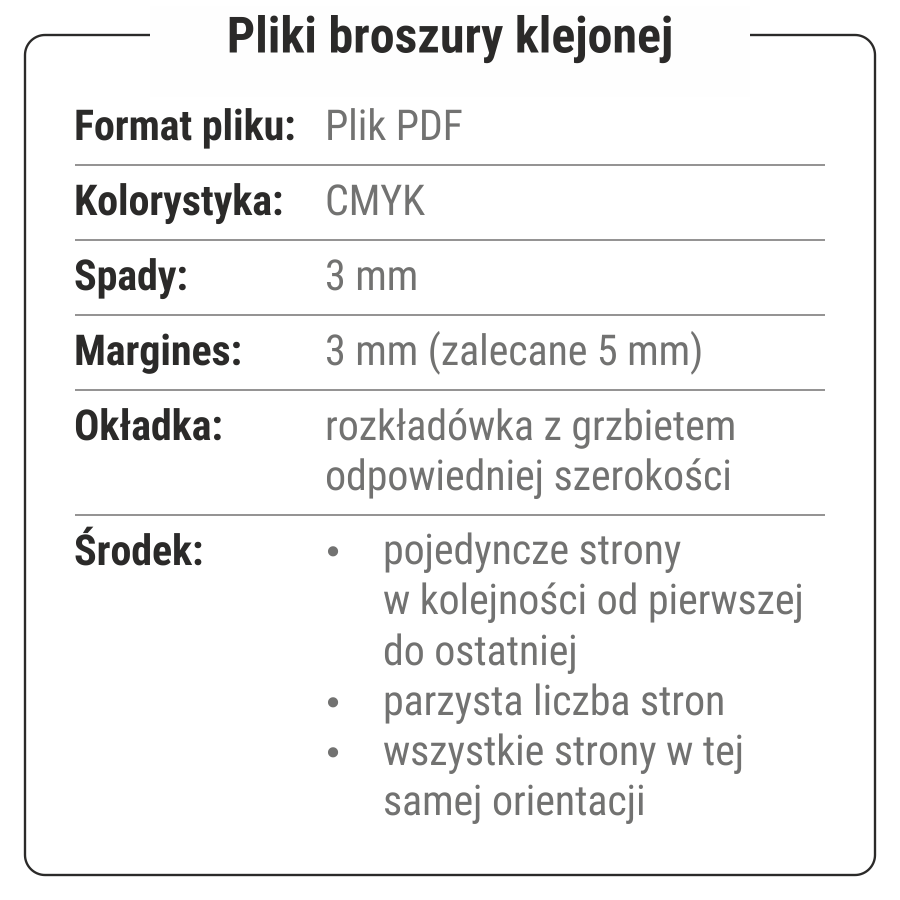
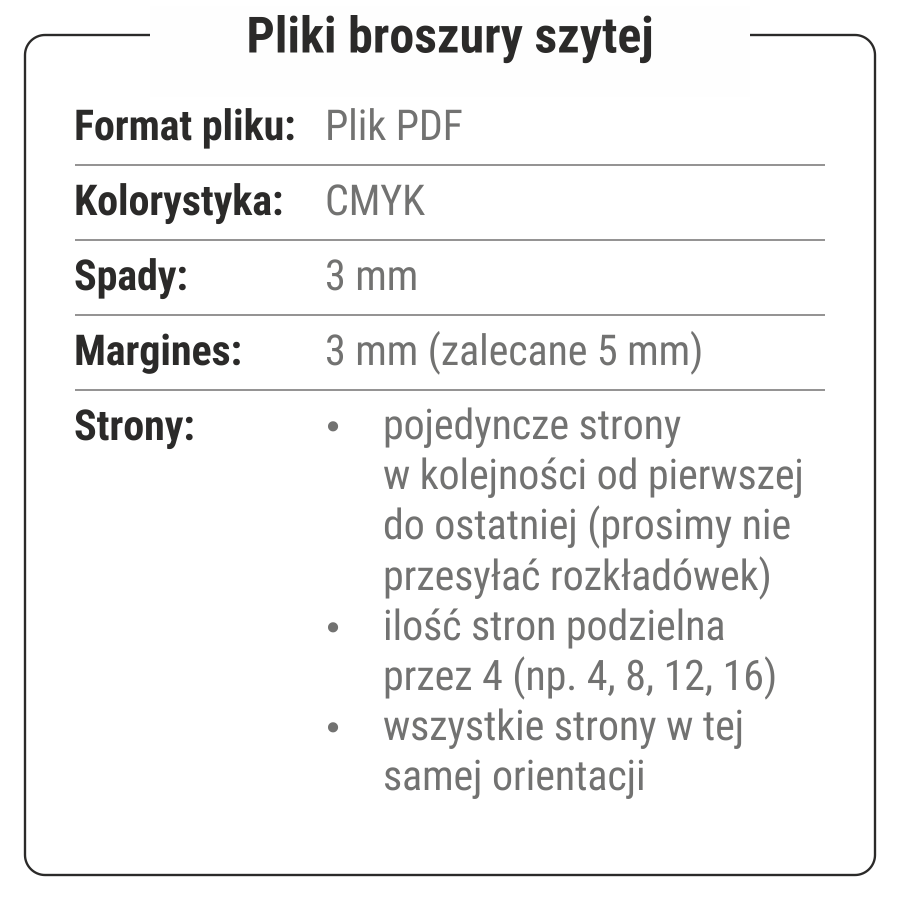
Як підготувати брошури, зшиті та склеєні?

Makieta broszury A4
(okładka i środek)

Makieta broszury A4
(środek)

Kalkulator
grzbietu

×

Kalkulator grzbietu

Szerokość grzbietu: 0.000 mm Uwaga: Kalkulator w fazie testowej - prosimy potwierdzić szerokość grzbietu w Dziale Obsługi Klienta.
Матеріали будь-якої форми — приклади

Naklejka nacinana
po obrysie

Naklejka transferowa
bez tła

Zawieszka
wycięta po obrysie

Pudełko wycięte
i bigowane po obrysie

Макети для завантаження

Wizytówka 90x50 mm

Wizytówka 85x55 mm

Ulotka A4

Ulotka A5

Ulotka A6

Ulotka DL

Ulotka A4 do A5
składana na pół

Ulotka A4 do DL
składana w C

Ulotka A4 do DL
składana w Z

Ulotka 2xDL do DL
składana na pół

Plakat A1

Plakat A2

Plakat A3

Plakat B1

Plakat B2

Baner 200x100 cm

Roll Up 85x200 cm

Roll Up 100x200 cm

Викрійки папок для завантаження

Standard
jednobigowa

Standard
dwubigowa 5,5 mm

Standard Plus
jednobigowa

Standard Plus
dwubigowa 5,5 mm

Standard Plus
dwubigowa 10 mm

Експорт PDF-файлів з програми Illustrator
  1. Utwórz nowy projekt i ustaw jego wymiary w milimetrach lub otwórz istniejący projekt.
  2. W przypadku projektowania do druku zalecamy używanie kolorów CMYK.
  3. Ustaw spad drukarski na 3 mm. W programie pojawi się linia pomocnicza, która jest obszarem spadu.
  4. Kluczowe teksty umieść w bezpiecznej odległości od krawędzi (margines 3 mm), aby nie zostały obcięte podczas cięcia.
  5. Zapisz lub wyeksportuj projekt:
    • wybierz Plik > Zapisz jako i wybierz format PDF, a następnie kliknij Zapisz.
    • w sekcji Znaczniki i spady wybierz i zaznacz pole Użyj ustawień spadu dokumentu, a następnie kliknij Zapisz.
    • Przed zapisem dokumentu upewnij się, że teksty są zamienione na krzywe (zamiana tekstu na krzywe: zaznacz tekst, a następnie w górnym menu wybierz opcję Tekst > Zamień na krzywe.
    • w razie potrzeby zaznacz inne opcje, np. dodanie znaczników cięcia.
Експорт PDF-файлів з програми CorelDraw
  1. Utwórz nowy projekt i ustaw jego wymiary w milimetrach lub otwórz istniejący projekt.
  2. W przypadku projektowania do druku zalecamy używanie kolorów CMYK.
  3. Ustaw spad drukarski na 3 mm i zaznacz opcję Pokaż spad drukarski. W programie pojawi się linia pomocnicza, która jest obszarem spadu.
  4. Kluczowe teksty umieść w bezpiecznej odległości od krawędzi (margines 3 mm), aby nie zostały obcięte podczas cięcia.
  5. Zapisz lub wyeksportuj projekt:
    • wybierz Plik > Publikuj jako PDF (lub Plik > Zapisz jako i wybierz format PDF).
    • w oknie Ustawienia PDF przejdź do zakładki Kolor i wybierz CMYK.
    • w sekcji Obiekty upewnij się, że teksty są zamienione na krzywe, aby uniknąć problemów z brakiem czcionek w drukarni. Możesz też zaznaczyć opcję eksportu tekstów jako krzywe.
    • w razie potrzeby zaznacz inne opcje, np. dodanie znaczników cięcia.
Експорт PDF-файлів з програми Canva
  1. Utwórz nowy projekt i ustaw jego wymiary lub otwórz istniejący projekt.
  2. W przypadku projektowania do druku zalecamy używanie kolorów CMYK. Dowiedz się więcej o kolorach CMYK
  3. Dodaj marginesy i spady, a w razie potrzeby dostosuj niektóre elementy. Dowiedz się więcej o marginesach i spadach
  4. W pasku menu edytora wybierz Udostępnij.
  5. Z menu udostępniania wybierz Pobierz.
  6. Z menu rozwijanego Typ pliku wybierz opcję PDF do druku.
  7. Opcjonalnie:
  8. Kliknij Pobierz. Plik PDF zostanie wygenerowany i pobrany na Twoje urządzenie.
Посилання на проєкт у програмі Canva
  1. Na liście projektów kliknij przycisk ... i wybierz Udostępnij.
  2. W poziomie dostępu wybierz opcję Każda osoba, która ma link.
  3. Kliknij przycisk Skopiuj link.
  4. Wklej skopiowany link do wiadomości e-mail.