ul. Vetulaniego 1a

31-227 Kraków

+48 726 800 200

Obsługa klienta

8:00 - 16:00

Od poniedziałku do piątku

Jak przygotować pliki do druku?

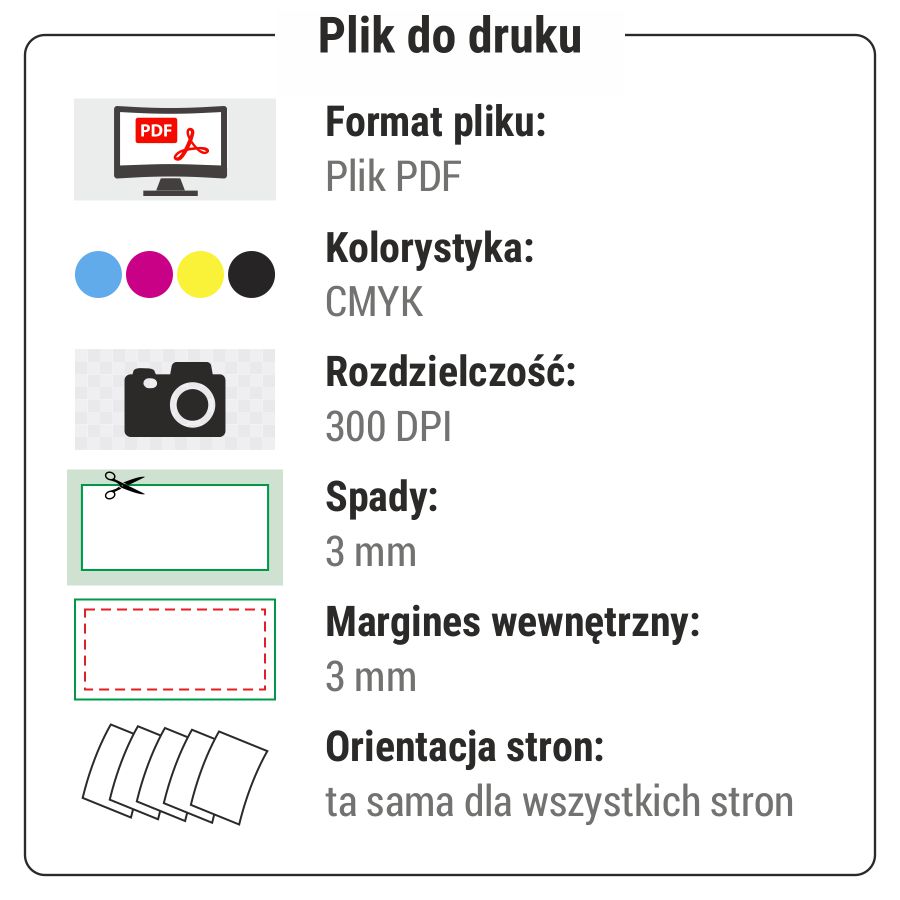
Jak przygotować
plik do druku i maskę?
Jak przygotować
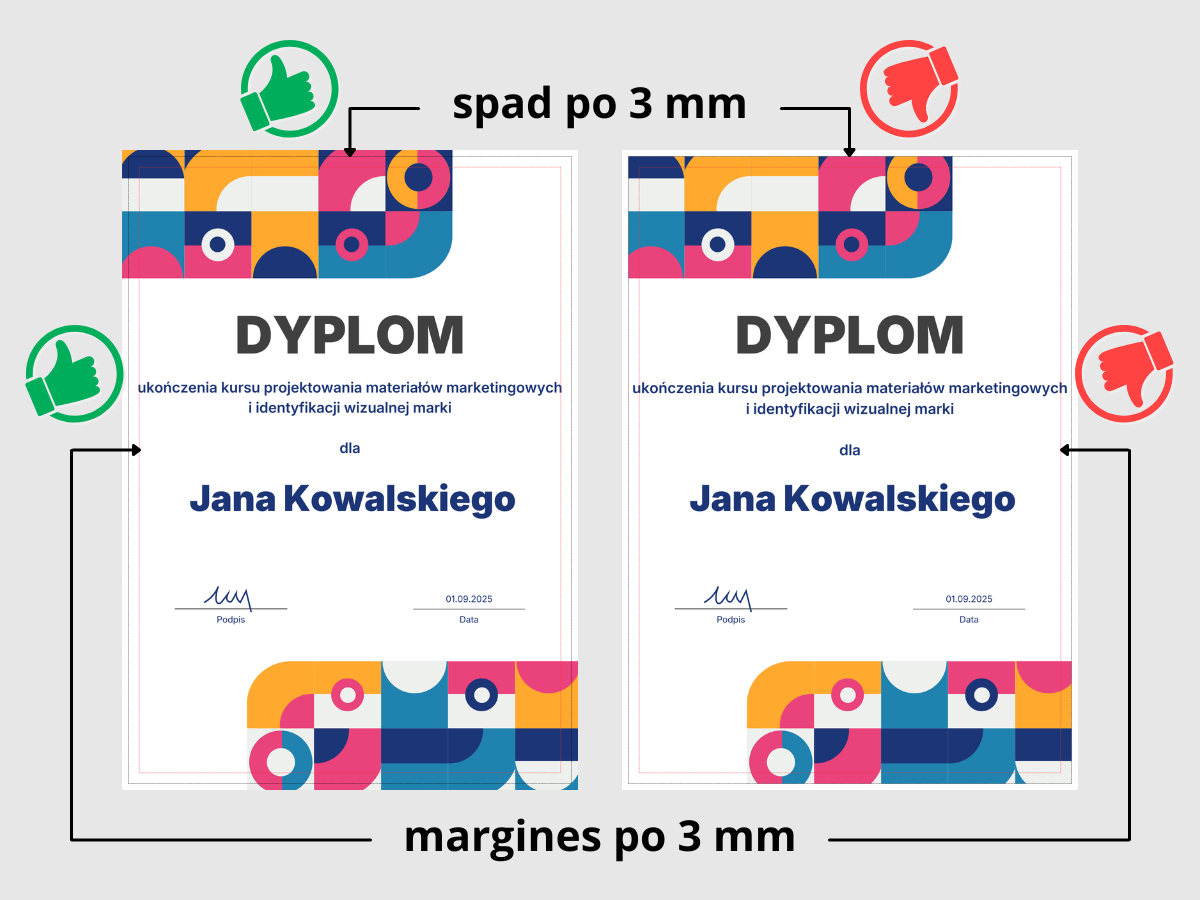
spad i margines?
Rozdzielczość do druku:
jak uniknąć pikselozy?
Jak przygotować
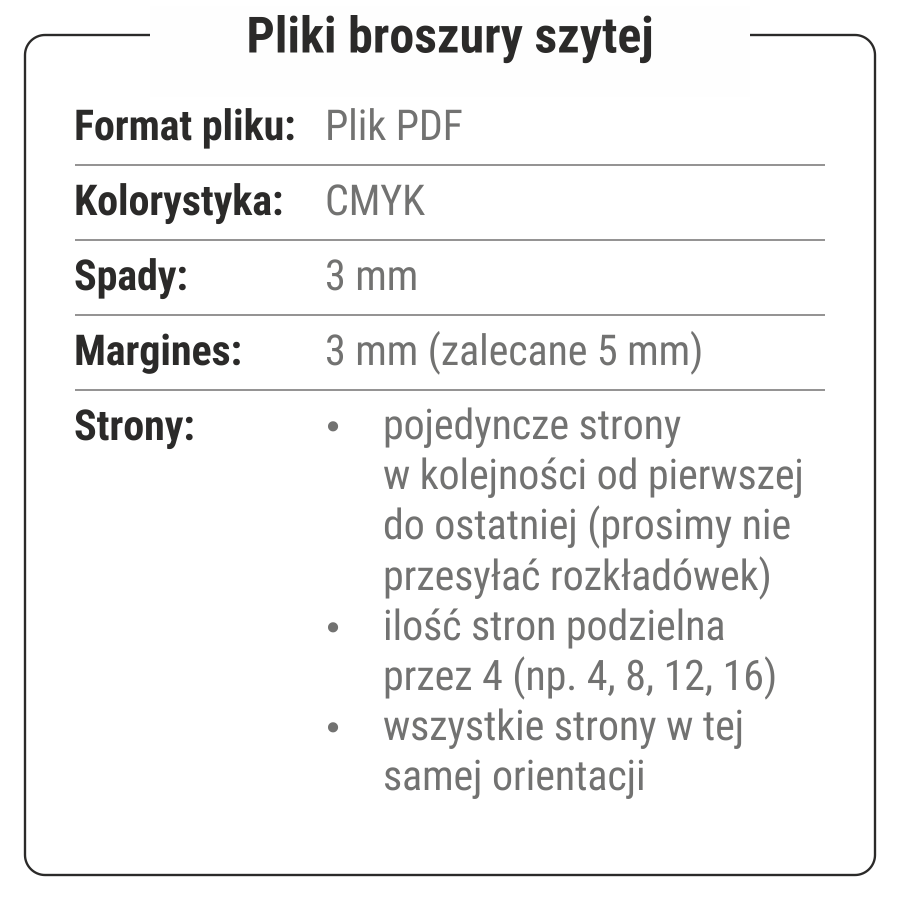
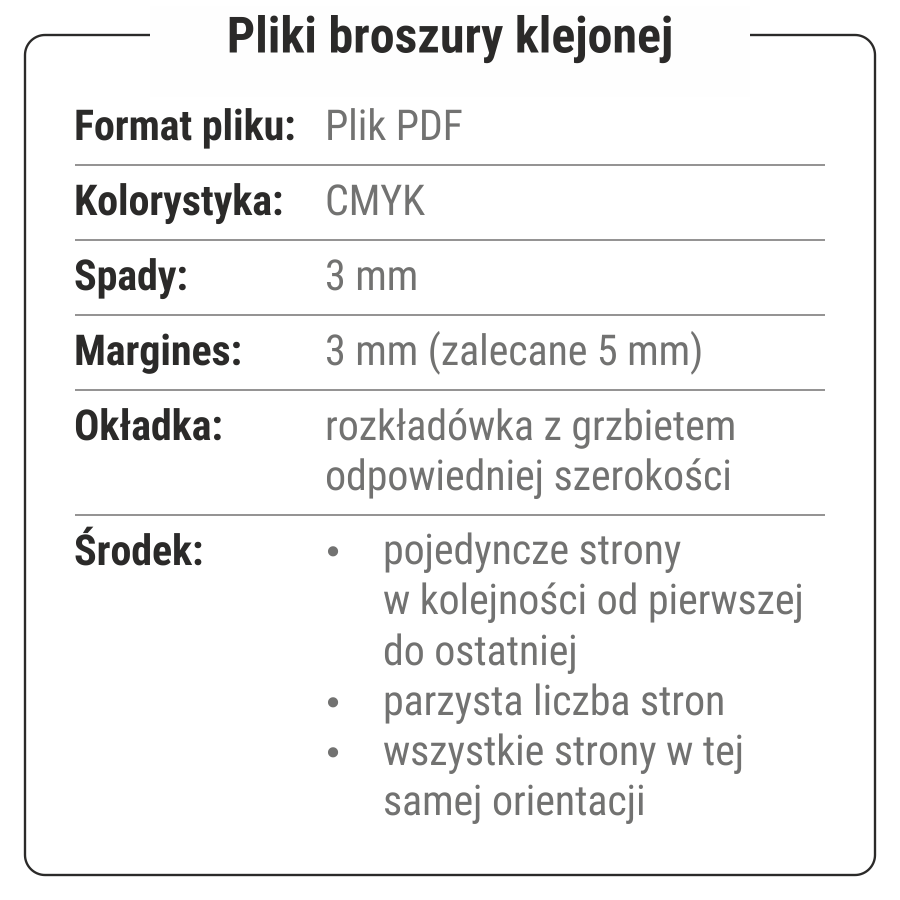
broszury szyte i klejone?
Materiały w dowolnym
kształcie - przykłady
Makiety
do pobrania
Wykrojniki teczek
do pobrania
Eksport plików PDF
z programu Illustrator
Eksport plików PDF
z programu CorelDraw
Eksport plików PDF
z programu Canva
Udostępnianie linku do projektu
w programie Canva
Jak przygotować plik do druku i maskę?
Jak przygotować spad i margines?
Rozdzielczość do druku: jak uniknąć pikselozy?

Częstym błędem przy zamawianiu wydruków jest przesłanie pliku o zbyt niskiej rozdzielczości. Efekt? Rozmyte krawędzie i widoczne piksele.

Aby tego uniknąć uwzględnij trzy poniższe zasady:

  1. DPI (Dots Per Inch): To liczba punktów obrazu przypadająca na cal wydruku. Im wyższa wartość, tym obraz jest ostrzejszy.
  2. Odległość ma znaczenie: Wymagana rozdzielczość zależy od tego, z jakiego dystansu patrzysz na gotową pracę:
    • 300 DPI Standard dla materiałów trzymanych w ręku (ulotki, wizytówki, albumy, małe plakaty).
    • 150 - 200 DPI Wystarczające dla średnich i dużych plakatów (formaty A2, B2, A1, B1), które oglądamy z odległości 1–2 metrów.
    • 72 - 100 DPI Wystarczające dla wielkiego formatu (duże banery, siatki na budynkach), który oglądamy z dużej odległości.
  3. Format pliku: Zapisuj prace w formacie PDF, a zdjęcia w bezstratnym TIFF lub wysokiej jakości JPG.

Aby sprawdzić, czy Twoje zdjęcie ma odpowiednie wymiary do druku kliknij w Kalkulator pikseli na milimetry.
×

Kalkulator pikseli na mm

Maksymalny wymiar w druku: 0 x 0 mm *Wymiary bez utraty wybranej jakości.
Jak przygotować broszury szyte i klejone?

Makieta broszury A4
(okładka i środek)

Makieta broszury A4
(środek)

Kalkulator
grzbietu

×

Kalkulator grzbietu

Szerokość grzbietu: 0.000 mm Uwaga: Kalkulator w fazie testowej - prosimy potwierdzić szerokość grzbietu w Dziale Obsługi Klienta.
Materiały w dowolnym kształcie - przykłady

Naklejka nacinana
po obrysie

Naklejka transferowa
bez tła

Zawieszka
wycięta po obrysie

Pudełko wycięte
i bigowane po obrysie

Makiety do pobrania​

Wizytówka 90x50 mm

Wizytówka 85x55 mm

Ulotka A4

Ulotka A5

Ulotka A6

Ulotka DL

Ulotka A4 do A5
składana na pół

Ulotka A4 do DL
składana w C

Ulotka A4 do DL
składana w Z

Ulotka 2xDL do DL
składana na pół

Plakat A1

Plakat A2

Plakat A3

Plakat B1

Plakat B2

Baner 200x100 cm

Roll Up 85x200 cm

Roll Up 100x200 cm

Wykrojniki teczek do pobrania​

Standard
jednobigowa

Standard
dwubigowa 5,5 mm

Standard Plus
jednobigowa

Standard Plus
dwubigowa 5,5 mm

Standard Plus
dwubigowa 10 mm

Eksport plików PDF z programu Illustrator
  1. Utwórz nowy projekt i ustaw jego wymiary w milimetrach lub otwórz istniejący projekt.
  2. W przypadku projektowania do druku zalecamy używanie kolorów CMYK.
  3. Ustaw spad drukarski na 3 mm. W programie pojawi się linia pomocnicza, która jest obszarem spadu.
  4. Kluczowe teksty umieść w bezpiecznej odległości od krawędzi (margines 3 mm), aby nie zostały obcięte podczas cięcia.
  5. Zapisz lub wyeksportuj projekt:
    • wybierz Plik > Zapisz jako i wybierz format PDF, a następnie kliknij Zapisz.
    • w sekcji Znaczniki i spady wybierz i zaznacz pole Użyj ustawień spadu dokumentu, a następnie kliknij Zapisz.
    • Przed zapisem dokumentu upewnij się, że teksty są zamienione na krzywe (zamiana tekstu na krzywe: zaznacz tekst, a następnie w górnym menu wybierz opcję Tekst > Zamień na krzywe.
    • w razie potrzeby zaznacz inne opcje, np. dodanie znaczników cięcia.
Eksport plików PDF z programu CorelDraw
  1. Utwórz nowy projekt i ustaw jego wymiary w milimetrach lub otwórz istniejący projekt.
  2. W przypadku projektowania do druku zalecamy używanie kolorów CMYK.
  3. Ustaw spad drukarski na 3 mm i zaznacz opcję Pokaż spad drukarski. W programie pojawi się linia pomocnicza, która jest obszarem spadu.
  4. Kluczowe teksty umieść w bezpiecznej odległości od krawędzi (margines 3 mm), aby nie zostały obcięte podczas cięcia.
  5. Zapisz lub wyeksportuj projekt:
    • wybierz Plik > Publikuj jako PDF (lub Plik > Zapisz jako i wybierz format PDF).
    • w oknie Ustawienia PDF przejdź do zakładki Kolor i wybierz CMYK.
    • w sekcji Obiekty upewnij się, że teksty są zamienione na krzywe, aby uniknąć problemów z brakiem czcionek w drukarni. Możesz też zaznaczyć opcję eksportu tekstów jako krzywe.
    • w razie potrzeby zaznacz inne opcje, np. dodanie znaczników cięcia.
Eksport plików PDF z programu Canva​
  1. Utwórz nowy projekt i ustaw jego wymiary lub otwórz istniejący projekt.
  2. W przypadku projektowania do druku zalecamy używanie kolorów CMYK. Dowiedz się więcej o kolorach CMYK
  3. Dodaj marginesy i spady, a w razie potrzeby dostosuj niektóre elementy. Dowiedz się więcej o marginesach i spadach
  4. W pasku menu edytora wybierz Udostępnij.
  5. Z menu udostępniania wybierz Pobierz.
  6. Z menu rozwijanego Typ pliku wybierz opcję PDF do druku.
  7. Opcjonalnie:
  8. Kliknij Pobierz. Plik PDF zostanie wygenerowany i pobrany na Twoje urządzenie.
Udostępnianie linku do projektu w programie Canva
  1. Na liście projektów kliknij przycisk ... i wybierz Udostępnij.
  2. W poziomie dostępu wybierz opcję Każda osoba, która ma link.
  3. Kliknij przycisk Skopiuj link.
  4. Wklej skopiowany link do wiadomości e-mail.